


Интеграция с 1С
1. Настройка обработки в 1С
2. Общие настройки
3. Работа с торговыми точками
4. Настройка групп номенклатуры, импортируемых из Dooglys
5. Синхронизация товаров
6. Загрузка продаж
7. Загрузка поступлений и заврешение работы
Настройка обработки в 1С
1. Скачайте установочный файл обработки предоставленный сотрудниками копмании Дуглис (формат .epf).
2. Откройте 1С: Бухгалтерия предприятия 3.0 (или 1С: Общепит).
3. В главном меню выберите:
Администрирование → Печатные формы, отчёты и обработки → Дополнительные отчёты и обработки.
4. На странице «Дополнительная обработка (создание)» нажмите кнопку «Обновить из файла».
5. В открывшемся диалоговом окне укажите загруженный файл и нажмите «Выполнить».
После выполнения обработки появятся её формы:
Настройки, Торговые точки, Синхронизация товаров, Загрузка продаж, Загрузка поступлений.

Общие настройки
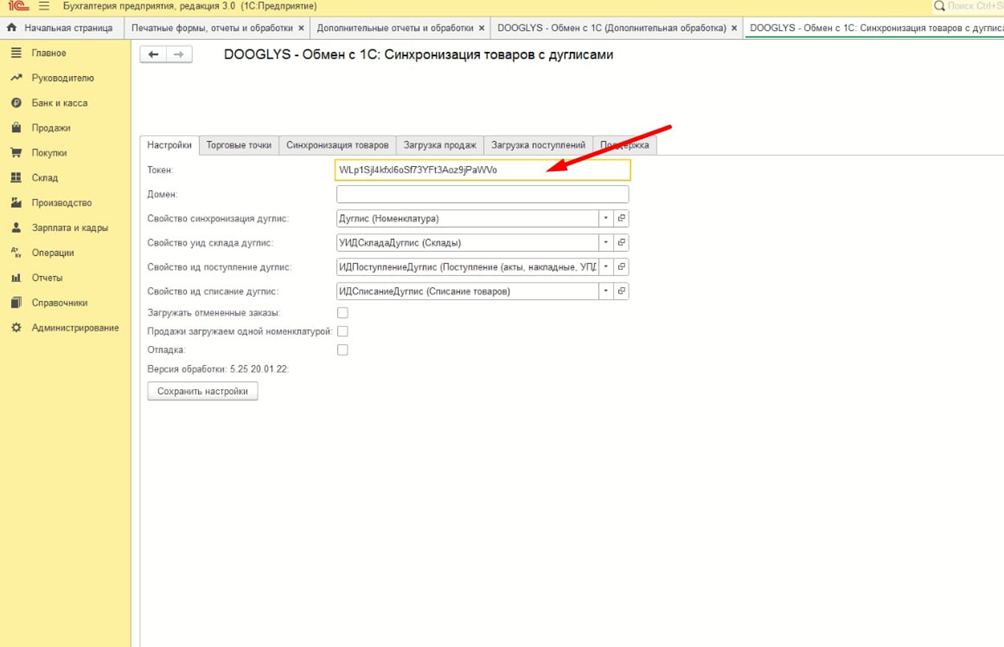
1. Откройте вкладку «Настройки».
2. Заполните все строки в соответствии с образцом (см. скриншот в документации).
3. Обычно поля включают:
Поле - Что вводить
URL‑адрес Dooglys - Адрес сервера Dooglys
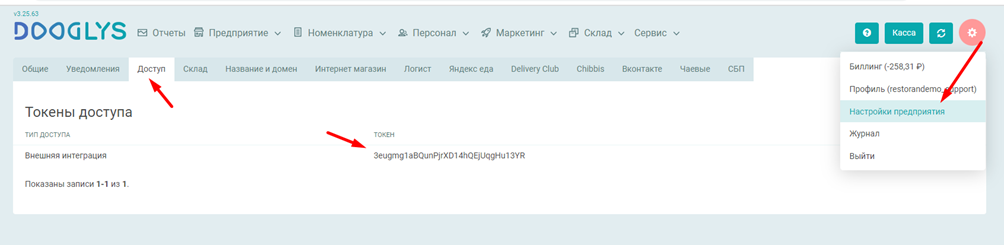
Токен доступа - Скопируйте в панели управления Dooglys: Настройки предприятия → Доступ
Период синхронизации - По умолчанию – текущий день
4. Сохраните настройки кнопкой «Сохранить».
Важно: Домен и токен обязательны – без них обмен данными невозможен.
Работа с торговыми точками
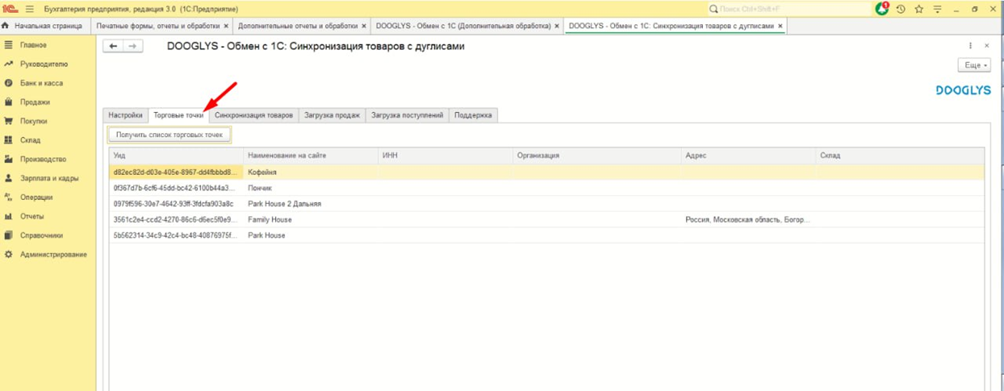
1. Перейдите на вкладку «Торговые точки».
2. Нажмите кнопку «Получить список торговых точек» – система загрузит все точки из Dooglys.
Для каждой полученной точки заполните обязательные реквизиты:
Сохраните изменения.
Настройка групп номенклатуры, импортируемых из Dooglys
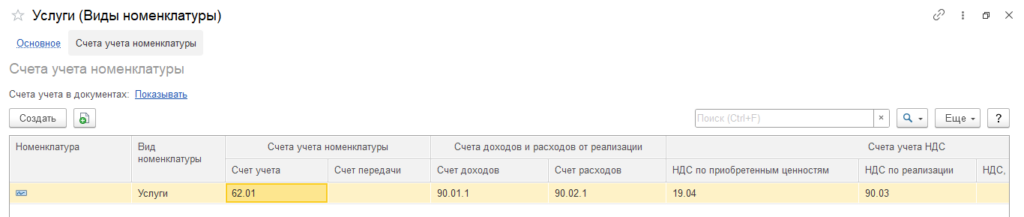
Определите, какие типы номенклатуры будут импортированы:
- Продукция (готовая продукция)
- Материалы
- Полуфабрикаты
- Товар
- Услуга
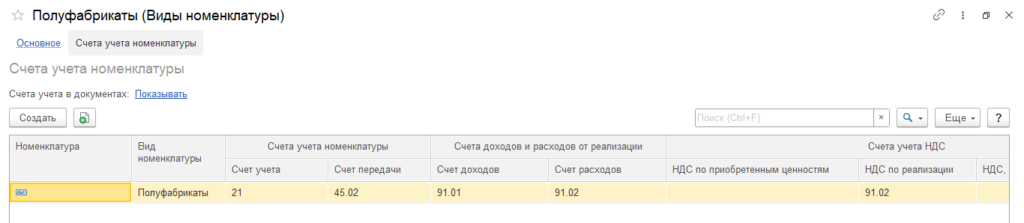
Для каждого типа проверьте, что в справочнике «Номенклатура» указаны корректные счета учёта (например, 41 — Товары, 21 — Полуфабрикаты, 10 — Материалы и т. д.). При необходимости добавьте/измените счета в карточке номенклатуры → вкладка «Учет».





Синхронизация товаров
1. Откройте вкладку «Синхронизация товаров».
2. В поле «Товаров на странице» укажите количество записей, загружаемых за один запрос (по умолчанию — 500).
3. Нажмите «Получить список товаров на сайте».
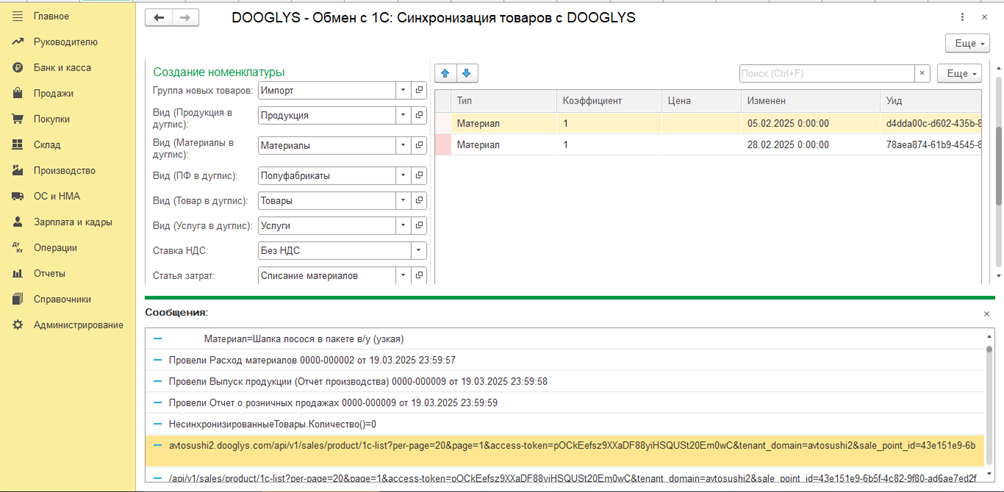
Розовый – позиции, изменённые в Dooglys.
Белый – новые позиции, которых ещё нет в 1С.
Обновление существующей номенклатуры
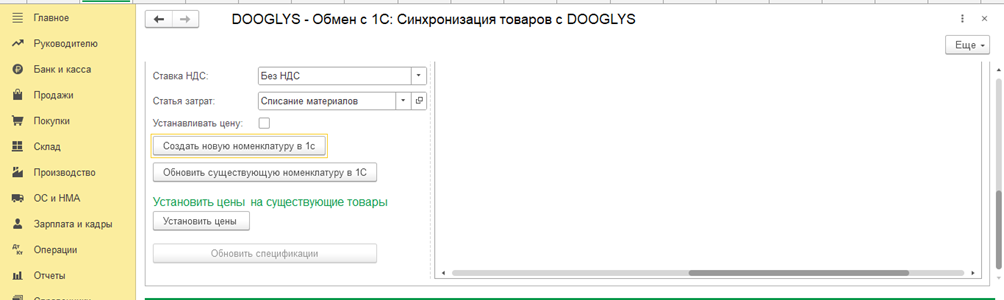
На каждой странице списка нажмите «Обновить существующую номенклатуру в 1С» – обновятся цены, остатки и атрибуты.
Создание новых товаров
1. Выделите строки белого цвета (новые).
2. Снимите отметку со всех зелёных строк, чтобы избежать дублирования.
3. Нажмите «Создать новую номенклатуру в 1С».
Повторяйте пункты 4–5 для каждой страницы при большом количестве товаров.


Загрузка продаж
1. Параметры загрузки
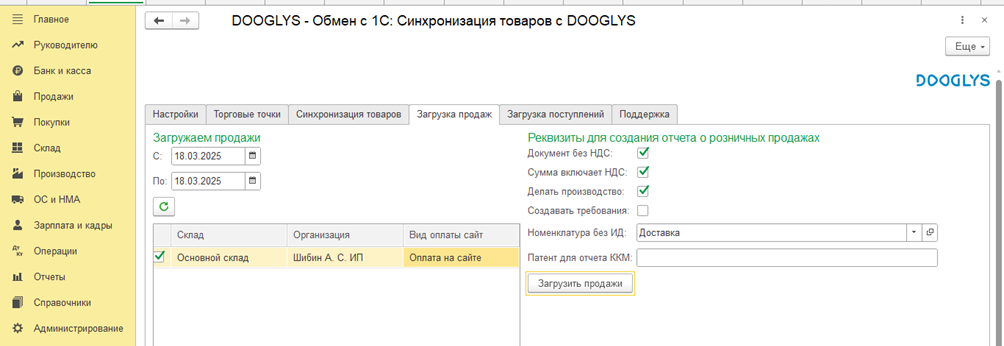
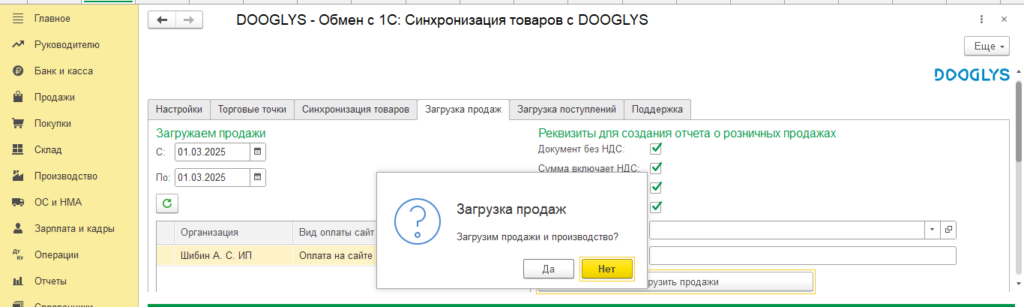
1. Перейдите на вкладку «Загрузка продаж».
2. Установите параметры:
|
Параметр
|
Описание
|
|---|---|
|
Дата
|
Начальная и конечная даты периода загрузки
|
|
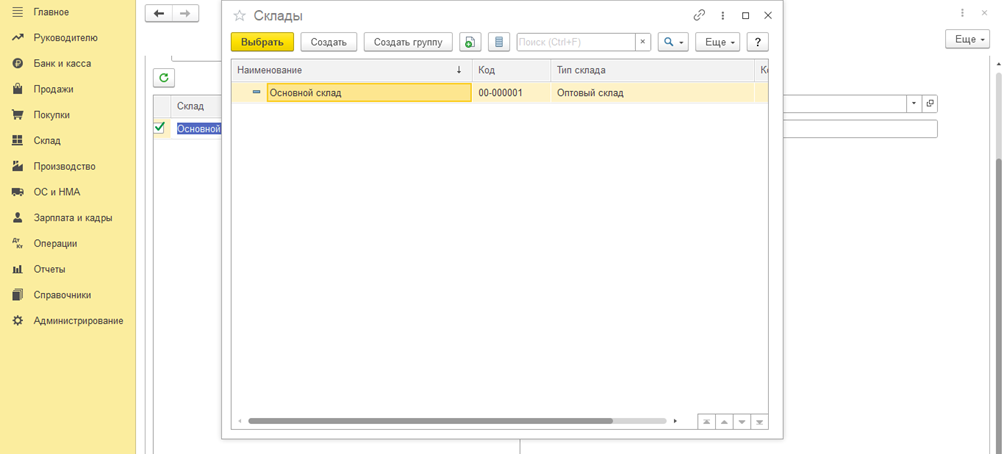
Склад
|
Склад организации, откуда берутся остатки
|
|
Патент
|
Номер и дата выдачи патента ККМ (вводятся вручную)
|
|
Список создаваемых документов
|
Выбор типа документов (продажа, возврат и т. д.)
|
2. Настройка способов оплаты
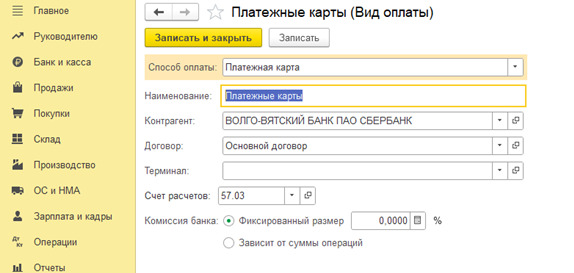
В разделе «Способ оплаты на сайте» создайте способы оплаты, соответствующие настройкам Dooglys (например, «Наличные», «Карта»). При необходимости добавьте «Способ оплаты: платёжные карты» и укажите банковские реквизиты.
3. Реквизиты отчёта о розничных продажах
4. Выполнение загрузки
- Нажмите «Загрузить данные о продажах».
- Если появляются новые блюда/товары, которых нет в справочнике 1С, обработка перенаправит их во вкладку «Синхронизация товаров» для создания соответствующей номенклатуры.
Повторная загрузка: после создания новых номенклатурных позиций вернитесь на вкладку «Загрузка продаж» и нажмите «Загрузить данные о продажах повторно».
5. Проверка результатов
- Откройте журнал сообщений (кнопка «Сообщения»).
- Убедитесь, что созданы необходимые документы (продажи, требования, выпуск продукции).
- Сверьте данные в отчёте «Остатки на складах» с данными Dooglys.
Обработка дублей:
- Перейдите в «Синхронизацию товаров», найдите проблемный товар через поиск.
- Нажмите «Обновить существующую базу».
- Удалите зелёные строки (дубликаты).
- Нажмите «Создать новую номенклатуру в 1С».
При необходимости выполните перевыпуск продукции за выбранный период (кнопка «Перевыпустить» в соответствующей форме).




Загрузка поступлений (приёмка товаров)
- Откройте вкладку «Загрузка поступлений».
- Укажите период и склад, с которого будут загружаться документы.
- Нажмите «Загрузить поступления».
Если в колонке «Наименование» встречается запись «без контрагента», оставьте её без изменений – это означает, что контрагент не указан.

Завершение работы
- После выполнения всех пунктов проверьте отчёт «Остатки на складах» в 1С, чтобы убедиться, что остатки совпадают с данными Dooglys.
- При необходимости выполните повторную синхронизацию (п. 5) или повторную загрузку данных о продажах/поступлениях.